domingo, 21 de septiembre de 2014

Sentencia If

La sentencia if se utiliza para comprobar una condición y si la condición es verdadera entonces procesaremos un bloque de sentencias (llamado bloque if), u otro bloque de sentencias alternativas (llamadobloque else). La cláusula else es opcional.


Operadores y expresiones

Los operadores relacionales son símbolos que se usan para comparar dos valores. Si el resultado de la comparación es correcto la expresión considerada es verdadera, en caso contrario es falsa. Por ejemplo, 8>4 (ocho mayor que cuatro) es verdadera, se representa por el valor true del tipo básico boolean, en cambio, 8<4 (ocho menor que cuatro) es falsa, false. En la primera columna de la tabla, se dan los símbolos de los operadores relacionales, el la segunda, el nombre de dichos operadores, y a continuación su significado mediante un ejemplo.


Operadornombreejemplosignificado
<menor quea<ba es menor que b
>mayor quea>ba es mayor que b
==igual aa==ba es igual a b
!=no igual aa!=ba no es igual a b
<=menor que o igual aa<=5a es menor que o igual a b
>=mayor que o igual aa>=ba es menor que o igual a b

Alcance de las variables

El alcance , o vida, de una variable determina qué comandos de secuencia de comandos pueden tener acceso a dicha variable. Una variable declarada dentro de un procedimiento tiene alcance local ; la variable se crea y se destruye cada vez que se ejecuta el procedimiento. No se puede tener acceso a ella desde fuera del procedimiento. Una variable declarada fuera de un procedimiento tiene alcance global ; su valor es accesible y modificable desde cualquier comando de secuencia de comandos de una página ASP.


Declaración de una variable

Una característica de C++, es la necesidad de declarar las variables que se usarán en un programa. Esto resulta chocante para los que se aproximan al C++ desde otros lenguajes de programación en los que las variables de crean automáticamente la primera vez que se usan. Se trata, es cierto, de una característica de bajo nivel, más cercana al ensamblador que a lenguajes de alto nivel, pero en realidad una característica muy importante y útil de C++, ya que ayuda a conseguir códigos más compactos y eficaces, y contribuye a facilitar la depuración y la detección y corrección de errores y a mantener un estilo de programación elegante.
Uno de los errores más comunes en lenguajes en los que las variables se crean de forma automática se produce al cometer errores ortográficos. Por ejemplo, en un programa usamos una variable llamada prueba, y en un punto determinado le asignamos un nuevo valor, pero nos equivocamos y escribimos prubea. El compilador o interprete no detecta el error, simplemente crea una nueva variable, y continúa como si todo estuviese bien.
En C++ esto no puede pasar, ya que antes de usar cualquier variable es necesario declararla, y si por error usamos una variable que no ha sido declarada, se producirá un error de compilación.


Las variables en C

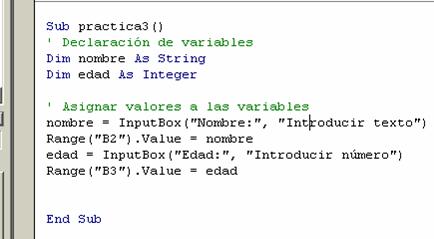
Una variable representa un valor numérico o de cadena o un objeto de una clase. El valor que la variable almacena puede cambiar, pero el nombre sigue siendo el mismo. Una variable es un tipo de campo. El código siguiente es un ejemplo sencillo de cómo declarar una variable de entero, asignarle un valor y, a continuación, asignarle un nuevo valor.

C#
int x = 1; // x holds the value 1 x = 2; // now x holds the value 2

En C#, las variables se declaran con un tipo de datos y una etiqueta concretos. Si hasta ahora sólo ha utilizado lenguajes con tipos definidos de forma imprecisa como JScript, estará acostumbrado a emplear el mismo tipo "var" para todas las variables, pero en C# tiene que especificar si la variable es de tipo intfloatbyteshort u otro cualquiera entre más de 20 tipos de datos diferentes. El tipo especifica, entre otras cosas, la cantidad de memoria exacta que se debe asignar para almacenar el valor cuando la aplicación se ejecuta. El lenguaje C# fuerza ciertas reglas al convertir una variable de un tipo en otro. Para obtener más información, vea Tipos de datos integrados (Visual C# Express).


Tipos de datos básicos

Un tipo de dato define todo el posible rango de valores que una variable puede tomar al momento de ejecución del programa y a lo largo de toda la vida útil del propio programa.Los tipos de datos mas comunes en Visual Basic Net son:


Principales controles en los formularios, propiedades y eventos

Para entender completamente las funciones que se realizan en Visual Studio hay que definir primeramente algunos conceptos.

  • Controles: Un control es basicamente un elemento de formulario, que puede recibir una informacion del usuario, los controles son la base de las interfaces graficas de usuario en estos lenguajes. También puedes obtener más información sobre los tipos de controles que hay entrando a este enlace http://masalladevisualbasic.galeon.com/controles.html :)


Aquí mostramos unos de los principales controles que podemos utilizar en Visual Basic


  • Propiedades de los controles: Una propiedad puede ser de sólo lectura, de sólo escritura o de lectura y escritura. Los descriptores de acceso Get y Set proporcionan acceso de lectura y de escritura, respectivamente. Puede agregar código a estos descriptores de acceso para proporcionar la funcionalidad adecuada para obtener o configurar la propiedad.


Aquí mostramos unas de las principales propiedades que se ven en Visual Basic


Devuelve o establece un valor String que representa la fecha actual de acuerdo con el sistema.
Devuelve un valor Date que contiene la fecha y la hora actuales de acuerdo con el sistema.
Devuelve un objeto String que representa el motor en tiempo de ejecución actual que se utiliza.
Devuelve un valor de tipo Integer que contiene el número de versión de compilación del motor en tiempo de ejecución que se usa.
Devuelve un valor de tipo Integer que contiene el
número de versión principal del motor en tiempo
de ejecución que se usa.
Devuelve un valor de tipo Integer que contiene el número de versión secundaria del motor en tiempo de ejecución que se usa.
Devuelve o establece un valor Date que contiene la hora del día actual de acuerdo con el sistema.
Devuelve un valor Double que representa el
número de segundos transcurridos desde la medianoche.
Devuelve o establece un valor de tipo String que representa la hora actual del día según el sistema.
Devuelve o establece un valor Date que contiene la fecha actual de acuerdo con el sistema.


Eventos: Es un mensaje enviado por un objeto dentro de un programa al bucle principal del mismo, informándole que algo ha sucedido.
Aquí podemos ver lo que es un ejemplo de Evento en Visual Basic

Entorno de trabajo de los formularios

Formularios Web Forms

Los formularios Web Forms son una tecnología ASP.NET que se utiliza para crear páginas Web programables. Los formularios Web Forms se representan como código HTML y secuencias de comandos compatibles con exploradores, lo que permite ver las páginas en cualquier explorador y plataforma. Mediante el uso de formularios Web Forms se pueden crear páginas Web arrastrando y colocando controles en el diseñador y agregando código posteriormente, de forma parecida a la creación de formularios en Visual Basic. Para obtener más información, vea Introducción a las páginas de formularios Web Forms.


Formularios Windows Forms

Los formularios Windows Forms son la nueva plataforma de desarrollo de aplicaciones para Microsoft Windows, basados en .NET Framework. Este marco de trabajo proporciona un conjunto de clases claro, orientado a objetos y ampliable, que permite desarrollar complejas aplicaciones para Windows. Además, los formularios Windows Forms pueden actuar como interfaz de usuario local en una solución distribuida de varios niveles.


martes, 9 de septiembre de 2014

El entorno del trabajo

El programa Dreamweaver es una aplicación muy completa con un gran número de funcionalidades muy potentes, pero a la vez esta diseñada para hacer más cómodo el trabajo al usuario.
Naturalmente tener una aplicación con un gran número de funciones implica un gran número de botones, menús, opciones y pulsar cientos de clicks, que a primera vista puede resultar muy complicados ¿Entonces cómo puede Dreamweaver combinar a la vez potencia y comodidad?

Esto lo hace permitiendo que el usuario personalice a su gusto el entorno de trabajo. En esta lección nos vamos a familiarizar con las principales áreas de trabajo de Dreamweaver.

En la imagen inferior vemos señalada la barra de título , en ella además de ver el nombre de la aplicación, el título de la página que tengamos activa, también veremos los iconos de gestión de ventanas típicos de Windows.


Debajo de la barra de título tenemos la barra de Menús , en ella tenemos acceso a todos los menús, desde los cuales podemos manejar con eficiencia las numerosas opciones de Dreamweaver.


Debajo de la barra de Menús, nos encontramos la barra de los grupos de paneles, la cual es contextual, esto significa que va cambiando dinámicamente según la tarea en la que estemos trabajando.

En el centro de la pantalla nos encontramos con la pantalla de inicio. Este contenido aparece cuando no tenemos ningún documento activo y podemos distinguir tres zonas distintas.


En la zona de la izquierda: vemos la lista de los documentos usados más recientemente y nos da la opción de abrir cualquiera de ellos rápidamente pulsando sobre ellos.
En la zona central: podemos crear un nuevo documento en blanco en cualquiera de los formatos mostrados.

En la zona de la derecha: Dreamweaver nos permite utilizar unas plantillas de ejemplos para crear nuestros documentos de una manera rápida y sencilla.
En la izquierda y en la zona inferior de la ventana de dreamweaver tenemos otros paneles con funciones avanzadas.


Las cuales iremos descubriendo a lo largo del curso, según los necesitemos, para no hacer demasiado áridos los primeros temas.

Crear un nuevo proyecto

Mostrar todo

Al crear un nuevo proyecto, puede optar por programar el proyecto a partir de una fecha de comienzo
o una fecha de fin, y puede definir propiedades de archivo específicas que ayuden a organizar o buscar
el proyecto.


Crear un nuevo proyecto

Después de haber creado un nuevo proyecto, puede guardarlo localmente o puede guardarlo como un proyecto de empresa en Project Server. Si desea guardar el proyecto como un proyecto de empresa, le recomendamos conectarse a Project Server antes de crear el proyecto. De forma predeterminada, los nuevos proyectos de empresa usan la plantilla de la información global de empresa que su empresa ha creado. 
Haga clic en Nuevo 
En el menú Proyecto, haga clic en Información del proyecto. 
Para programar un proyecto desde la fecha de comienzo, escriba o seleccione la fecha en la que desea 
que comience el proyecto en el cuadro Fecha de comienzo. 

Para programar un proyecto desde la fecha de fin, haga clic en Fecha de fin del proyecto en el cuadro Programar a partir de y, a continuación, escriba o seleccione la fecha en la que desea que finalice el proyecto en el cuadro Fecha de fin. 
Para incluir los campos personalizados de la empresa, revise la lista de campos en la sección Campos personalizados de empresa, haga clic en el campo Valor para un campo personalizado y, a continuación, seleccione el valor. 

Si su organización ha definido campos de empresa personalizados, que se indican con un asterisco (*) después del nombre de archivo, debe especificar los valores para ellos. Si no especifica valores en los campos obligatorios, no podrá guardar el proyecto. Si no conoce los valores que se van a especificar en los campos personalizados, consulte al administrador de proyectos o al administrador de servidor.


Definir las propiedades del archivo para el proyecto


Para ayudarle a organizar o buscar sus proyectos, puede especificar en ellos propiedades del archivo, 
como un título descriptivo, un asunto, un jefe de proyecto o un comentario. 
Para especificar las propiedades básicas del archivo en el proyecto activo, en el menú Archivo, haga 
clic en Propiedades y, a continuación, en la ficha Resumen. 
Escriba la información pertinente del proyecto en los cuadros de propiedades del archivo. 
Para agregar propiedades del archivo personalizadas en el proyecto activo, haga clic en la ficha Personalizado. 
Escriba la información pertinente en los cuadros Nombre, Tipo y Valor y, a continuación, haga clic en Agregar. 


NOTA Si desea imprimir el proyecto, también puede agregar estos detalles del proyecto en el 
encabezado, pie de página o leyenda de la vista o informe de dicho proyecto.

¿Qué es un Proyecto?

Un Proyecto de visual basic corresponde a un Programa el cual se puede centrar en cualquier almacén temático, tal como una tienda de vehículos o de video , etc. El objetivo es que los temas o las categorías de los productos y los precios puedan ser desplegados en el menú de una pantalla. Para esto, deberán construir una pequeña base de datos en Microsoft Access antes de que el proyecto se ponga en marcha.


Microsoft Visual Basic permite a los estudiantes aprender aspectos de programación, tanto lineales como orientados a objetos. Asimismo utiliza palabras comprensibles con una sintaxis específica dentro del entorno de Visual Studio.NET, brindando a los estudiantes la posibilidad de crear aplicaciones de software basadas en web y de tipo escritorio. Un proyecto de Visual Basic que incluya la creación de una interfaz de usuario, así como el uso de cálculos y la elaboración de procedimientos de autenticación, es adecuado para el aprendizaje de los estudiantes.
Los estudiantes pueden construir un sitio web en Visual Basic con varias páginas, con las cuales se pueda diseñar una base de datos para agregar, eliminar, cambiar y actualizar la información, y una vez realizada cualquiera de estas acciones se deberá poder registrar la información. De la misma manera los estudiantes tendrán que diseñar ciertas secciones de código HTML para permitir que un usuario inicie sesión en una parte des sitio que se encuentre protegida con contraseña. Por ejemplo, en la sección de "Sólo miembros". La página "inicio" debería ser el primer formulario en blanco para ser diseñado, el que a su vez debe incluir enlaces a otras páginas, vinculando así, la aplicación web a una ubicación "servidor" en el entorno de Visual Studio.NET, para que pueda ser probado a través de un botón de "enviar", utilizando el texto necesario que le permita indicar al usuario la navegación de las páginas, así como el comportamiento del sitio web. La base de datos le debe permitir a los visitantes que deseen ser miembros,"registrar" la información respectiva con un mecanismo para el almacenamiento y la organización de la misma. La flexibilidad puede ser concedida en torno al tema de la aplicación web.


Panel de propiedades

El panel Propiedades consta de grupos de propiedades de objetos utilizados con frecuenia en IBM® Lotus® Symphony™ . Puede establecer propiedades para los objetos seleccionados fácilmente con el panel Propiedades.
El panel de propiedades se puede configurar para que se visualice o para que esté cerrada. También puede hacer que esté flotante o bien acoplarla arrastrando la barra del título.
El panel de propiedades se divide en varias secciones. Cada sección es un grupo de propiedades de un objeto. La disponibilidad de las secciones de propiedades en el panel de propiedades es sensible al contexto. Qué secciones y funciones hay disponibles depende del objeto que se seleccione.

Explorador de soluciones

El Explorador de soluciones proporciona una vista organizada de los proyectos y sus archivos, así como acceso rápido a los comandos relativos a ellos.
Normalmente, una barra de herramientas asociada a esta ventana ofrece los comandos que se utilizan con más frecuencia con el elemento resaltado en la lista. Para obtener acceso al Explorador de soluciones, seleccione Explorador de soluciones en el menú Ver. Para obtener más información, vea Utilizar el Explorador de soluciones.

El Explorador de soluciones le permite ver elementos y realizar tareas de administración de elementos en una solución o en un proyecto. También le permite utilizar los editores de Visual Studio para trabajar en archivos fuera del contexto de una solución o proyecto.

Presentación jerárquica


Una única solución y sus proyectos se muestran mediante una presentación jerárquica, que proporciona información actualizada sobre el estado de la solución, los proyectos y los elementos. Esto le permitirá trabajar en varios proyectos al mismo tiempo.
Para obtener más información sobre
Vea
Proyectos y elementos
Crear, ver y administrar archivos
externos en la carpeta Archivos varios
Crear y administrar archivos incluidos en la
generación y otros elementos en la carpeta
Elementos de la solución.

Elementos y contenedores


La administración de los elementos que se muestran en el Explorador de soluciones se basa en la relación del elemento con los contenedores del proyecto y de la solución. Los elementos pueden relacionarse de las siguientes formas:
  • Como elementos del proyecto, que aparecen debajo de una carpeta de proyecto en el Explorador de soluciones; por ejemplo, formularios, archivos de código fuente y clases.
  • Como elementos de la solución, que aparecen en la carpeta Elementos de la solución en el Explorador de soluciones.
  • Como archivos varios, es decir, archivos que no están asociados a ningún proyecto ni a ninguna solución y que se muestran en la carpeta Archivos varios.
El Explorador de soluciones es flexible en el sentido de que permite trabajar independientemente de un proyecto, en otras palabras, pueden modificarse y crearse archivos sin un proyecto. El Explorador de soluciones muestra este tipo de archivos en la carpeta Archivos varios. También es posible trabajar con archivos asociados únicamente a la solución. Estos elementos se mostrarán en la carpeta Elementos de la solución.

Descripción del desarrolo de entorno de IDE

El entorno de desarrollo integrado o mejor conocido como IDE sus siglas en inglés (integrated development environment) es un programa informático compuesto por un conjunto de herramientas de programación.

Es un entorno de programación que ha sido empaquetado como un programa de aplicación que consiste en un editor de código, un compilador, un depurador y un constructor de interfaz gráfica (GUI). Los IDEs pueden ser aplicaciones por sí solas o pueden ser parte de aplicaciones existentes.
Los componentes de un IDE son:


VISUAL C++ STUDIO

Empezando por la versión de Microsoft, el Visual C++ es quizás el mas completo de todos los entornos que vamos a encontrar para trabajar en C++. Junto con sus completas librerías (el conjunto SDK) podemos crear casi de todo, y además es la plataforma utilizada por mas del 90% de los desarrolladores de video juegos ya sea en 2D o en 3D.
Su compilador es muy veloz, el depurador es excelente, permite el encarpetamiento de clases para mejorar la organización de los proyectos y tiene una integración sencilla con herramientas externas.
Sus desventajas son, que no es conveniente utilizarlo si vamos a realizar proyectos pequeños ya que requiere demasiadas especificaciones antes de poder empezar a tipear código, además sus diferentes versiones van desde los u$s 600 hasta los u$s 10939, es un producto caro, no es recomendable para personas que quieren comenzar en la programación C++ y sus requerimientos en memoria son mucho mas altos que los de sus competidores.

BLOODSHED DEV C++


Es un entorno gratuito, aun muy joven, pero totalmente muy recomendable si estamos ingresando a la programación en C++ , además nos va marcando el código en diferentes colores para una mejor comprensión del mismo.
Lo mejor es que sus librerías se van actualizando día a día con versiones nuevas en Internet y sus requerimientos de memoria son bajos, es un entorno prometedor a futuro.


BORLAND C++ BUILDER 6.0
Es un entorno excelente y una gran opción ya que permite el desarrollo de proyectos con interfaces de usuario complejas de manera fácil y permite recompilar proyectos de C++ en Linux.
Pero por otra parte su depurador es algo pobre, contiene un compilador mucho mas lento que el de Visual Studio y solo permite importar proyectos de Visual Studio 6 o aquellos cuales tengan código en ANSI C++.
No es gratuito pero su precio es inferior al de Visual aunque difícil de conseguir (legalmente) su precio varia entre los u$s69 y los u$s 100, además creo que han salido nuevas versiones pero no las he revisado aun, en definitiva no deja de ser una buena opción para quienes no estén dispuestos a pagar los terribles precios de Microsoft o crean que el Dev C++ no es una buena herramienta.


ECLIPSE
Este IDE es, a mi entender, una de las mejores opciones para proyectos pequeños, medianos y hasta para algunos grandes proyectos, al igual que DEV C++ colorea el código y es gratuito.
Es un proyecto creado dentro del ámbito universitario y esta en constante actualización. Contiene un buen depurador, utiliza MinGW y contiene muchas opciones para la creación de proyectos con POO.
Pero sus desventajas son, la lentitud tanto para compilar como para depurar, y su instalación es verdaderamente tediosa. Necesitaremos tener motor java instalado o descargarlo desde http://www.java.com/es/download/ ya que originalmente se creo como un IDE para java y contiene algunos bugs, sin embargo no deja de ser una de las mejores opciones a la hora de iniciarnos, algo difícil al principio pero cuando descubramos todas sus opciones lo encontraremos realmente útil.
Para descargarlo debemos elegir alguno de los mirrors en su pagina de descargas y luego deberemos seguir las instrucciones en su tutorial en la parte -> C/C++Developers, y luego en la ventana de ayuda, en el índice de contenidos con la solapa -> “before begin”, instalando el MinGW 5.1.3 si tenemos Windows, o el Cygwin si tenemos Linux. Luego deberemos seguir todos los pasos descriptos instalando todo lo que nos pide desde los links que proporciona el mismo.

Name Spaces

Como mencioné anteriormente, el NET Framework se compone de clases de clases-muchos. Los espacios de nombres (name spaces) son el método utilizado para crear una estructura jerárquica de todas estas clases y ayudan a evitar colisiones de nombres.
Una colisión de nombres se produce cuando dos clases tienen el mismo nombre. Debido a que los espacios de nombres proporcionan una jerarquía, es posible tener dos clases con el mismo nombre, siempre y cuando existan en diferentes espacios de nombres. Los espacios de nombres, en efecto, crear un ámbito para las clases. El espacio de nombres de base en el NET Framework es el espacio de nombres System. 

El espacio de nombres System contiene clases para la recolección de basura (discutido en breve), manejo de excepciones, tipos de datos, y mucho más. El espacio de nombres System es sólo la punta del iceberg. Hay literalmente docenas de espacios de nombres. Todos los controles que ha colocado en las formas e incluso las propias formas, por ejemplo, pertenecen al espacio de nombres System.Windows.Forms. Espacio de nombres Descripción Microsoft.


CSharp Contiene clases que admiten la compilación y generación de código utilizando el lenguaje C #. 


Microsoft.VisualBasic Contiene clases que admiten la compilación y generación de código mediante el lenguaje Visual Basic. Sistema Contiene clases fundamentales y clases base que definen el valor de uso común y los tipos de datos de referencia, los controladores de eventos, interfaces, atributos y excepciones. Este es el espacio de nombres de base de NET. 


System.Data Contiene clases que constituyen la arquitectura ADO.NET. 


System.Diagnostics Contiene clases que permiten depurar la aplicación y rastrear la ejecución de su código. 


System Drawing. Contiene clases que proporcionan acceso a la funcionalidad básica de gráficos de interfaz de dispositivo gráfico (GDI). 


System.IO Contiene clases que permiten leer y escribir a los arroyos y los archivos de datos. 


System.Net Contiene clases que proporcionan una interfaz de programación sencilla para muchos de los protocolos encontrados en la red. 


System.Security Contiene clases que proporcionan la estructura subyacente de la CLR sistema de seguridad


System.Web Contiene clases que proporcionan interfaces que permiten la comunicación de navegador / servidor. 


System.Windows.Forms Contiene clases para crear aplicaciones basadas en Windows que se aprovechan de las ricas características de interfaz de usuario disponibles en el sistema operativo Microsoft Windows.


System.Xml Contiene clases que proporcionan compatibilidad con el procesamiento basado en estándares XML .


Nota: Todos los espacios de nombres proporcionados por Microsoft comienzan con cualquiera de los sistemas o Microsoft. Otros proveedores pueden ofrecer a sus propios espacios de nombres, y es posible que usted pueda crear sus propios espacios de nombres personalizados, así, pero eso es más allá del alcance de este libro.